Tampilkan postingan dengan label CMS. Tampilkan semua postingan

Kamis, 16 Maret 2017

How to fix error 404 not Found in Framworks CodeIgniter


A. PENGERTIAN

CodeIgniter merupakan aplikasi sumber terbuka yang berupa framework PHP dengan model MVC (Model, View, Controller) untuk membangun website dinamis dengan menggunakan PHP. 

B. LATAR BELAKANG

Awalnya ketika saya mau mencoba membuat file di controller Framework CI di versi 3.1.3. Ketika saya jalankan dengan browser muncul error 404 Not Found. Saya coba searching di Google, dan saya menemukan cara untuk mengatasi permasalahan tersebut.

C. MAKSUD & TUJUAN

Untuk menyelesaikan permasalahan 404 Not Found CI dan berbagi pengalaman yang atelah saya alami

D. ALAT & BAHAN
  • Laptop
  • Referensi
  • Framworks CI

E. LANGKAH PENYELESAIAN

Kenapa Not Found?
Mudah saja karena masalahnya terletak di penamaan class controller. Kita tahu bahwa pada CodeIgniter versi sebelumnya ketika kita membuat class sebuah controller , nama awal file (contoh: belajar.php) berhuruf kecil, dan nama class-nya harus berawalan huruf besar (contoh: class Belajar extends CI_Controller {...}).

Karena kita sudah terbiasa dengan versi sebelumnya bahwa menamai file class controller nya memakai huruf kecil di awal dan nama class-nya memakai huruf besar diawal. Bedanya versi CodeIgniter yang terbaru ini adalah pattern penamaan file class controller -nya harus besar diawal dan nama class nya juga besar atau juga bisa kecil . Dan pemanggilan class mungkin di routes.php dengan huruf kecil semua (contoh: $route['default_controller']='belajar';).

Jadi kenapa? Ya karen CI ini tidak bisa memanggil class tersebut karena nama huruf file class controller awal-nya kecil atau bisa di bilang class yang dipanggil tidak ada. Jadi CI ini menemukan class yang dipanggil dan akhirnya tidak terindex oleh terindex makanya jadi Not FOund.


Gimana Solusinya?
Sesuai yang diatas, rubah semua file class nama controller -nya menjadi besar diawal.
 
F. KESIMPULAN

Jadi mungkin karna berbeda versi Penggunaan huruf kapital menjadi berpengaruh pada CI.
  
G. REFERENSI
Read More

Selasa, 28 Februari 2017

Menambahkan Quiz Pilihan Ganda pada Moodle 3.2 di Localhost

A. PENGERTIAN

Soal pilihan ganda adalah sebuah soal yang jawabanya sudah di sediakan dalam bentuk pilihan. Seperti a,b,c,d,e yang di buat dalam bentuk E-Learning moodle.

B. LATAR BELAKANG


Karena moodle merupakan salah satu aplikasi dari konsep dan mekaniseme belajar mengajar yang memanfaatkan teknologi informasi, jadi dalam moodle saya membuat soal untuk mengukur hasil keberhasilan belajar siswa.

C. MAKSUD & TUJUAN

Agar siswa tidak perlu lagi menjawab soal dengan cara manual yang membutuhkan waktu yang lebih lama, dengan moodle ini pertanyaan telah disediakan dan siswa dapat mengaksesnya menggunakan HP atau Laptop.

D. ALAT & BAHAN
  • Laptop
  • Sudah menginstall moodle di localhost

E. LANGKAH PENGERJAAN

1. Langkah pertama , buka moodle kawan kawan dan masuk sebagai admin di moodle kawan kawan.

2. Kemudian klik site home


3. Kemudian pada menu administration klik turn editing on


4. Untuk membuat pertanyaan klik question bank > question


5. Selanjutnya klik create a new question, untuk membuat pertanyaan baru


6. Kemudian anda bisa memilih jenis pertanyaan yang anda inginkan, karena disini saya akan membuat multiple choice (pilihan ganda) jadi saya memilih yang multiple choice, lalu klik add.


7. Pada menu general, biarkan saja kolom categorynya default, kemudian isi question name dengan nama pertanyaan yang akan anda buat, pada kolom question text isi dengan text pertanyaan yang anda buat.


8. Langkah selanjutnya scroll ke bawah pada kolom number the choice? ubah menjadi huruf besar semua.


9. Kemudian isikan jawaban pada kolom choice, dan berikan nilai 100% pada kolom grade jika jawaban yang anda isikan pada kolom choice benar, dan berikan keterangan pada kolom feedback. Seperti contohnya gambar dibawah ini.


10. Untuk kolom-kolom selanjutnya lakukan hal yang sama, jika jawaban yang anda isikan salah biarkan kolom gradenya none. isikan semua kolom-kolom yang tersedia tetapi hanya dengan satu jawaban yang benar.

11. Selanjutnya klik save change pada bagian bawah.


12. Pertanyaan yang anda buat sudah jadi, berikut tampilannya. Untuk mencobanya silahkan klik pertanyaan yang baru saja anda buat tadi, klik tanda kaca pembesar seperti pada gambar.


13. Akan tampil seperti berikut, silahkan jawab lalu untuk mengetahui jawaban anda benar atau salah silahkan klik submit and finish


14. Dan berikut tampilan jika jawaban anda salah.


F. KESIMPULAN

Hasilnya pertanyaan yang saya buat telah berhasil, kesimpulannya untuk membuat pertanyaan pada moodle ini kita harus tahu maksudnya dan memahami, sehingga nantinya kita tidak akan bingung sendiri.

G. REFERENSI

Read More

Senin, 27 Februari 2017

Mengganti Thema pada Moodle 3.2


A. PENGERTIAN

Tema moodle adalah tampilan depan moodle yang muncul saat dikases oleh client, sehingga harus di buat semenarik mungkin agar client tertarik untuk mempelajarinya.

B. MAKSUD & TUJUAN

Agar ketika moodle telah diubah menjadi lebih menarik maka client juga akan tertarik untuk mempelajari pembelajaran yang kita sediakan di moodle.

C. ALAT & BAHAN
  • Laptop
  • Koneksi Internet
D. TAHAP PELAKSANAAN

1. Pertama downlod file thema untuk moodle di sini
 

2. Jika file thema sudah ada , lalu pindah ke directory file thema tersebut.


3.  Lalu cp  file thema ke /var/www/html/moodle


4. Lalu pindah ke directory /var/www/html/moodle


5.  Lalu file thema ke /var/www/html/moodle/theme


6. Kemudian unzip file thema


7. Setelah itu beri hak akses file thema dengan perintah chown

www-data:www-data namafile 


8. Lalu buka moodle melalui browser dengan mengetikkan localhost/moodle  Kemudian login sebagai admin


9.  Pada saat anda setelah login , pasti akan muncul notifikasi seperti di bawah ini , Lalu klik "mengupgrade database moodle sekarang".


10. Kemudian akan muncul tampilan seperti ini , pilih lanjut.


11. Setelah itu maka akan muncul kotak dialog seperti di bawah ini , jika kawan ingin merubah warna theme maka ubahlah , jika tidak pilih "save changes"


12. Pada menu admin maka akan ada noifikasi merah seperti gambar di bawah ini , maka pilih "check for available update"


13. Lalu pergi ke Administrator site -> Tampilan -> Thema -> Lalu pilih Thema selector untuk merubah thema.


14. Kemudian akan muncul kotak dialog seperti di bawah ini , pilih Change thema untuk mengganti thema


15. Pilih thema tadi yang sudah kita import.


16. Jeng jeng , Thema moodle kita sudah berubah.


17. Kemudian logout untuk melihat tampilan login.


E. KESIMPULAN

Hasilnya tema moodle pun menjadi lebih menarik dan menjadi lebih bagus dibanding sebelumnya. Kesimpulannya mengganti tema moodle memang agak sedikit sulit tetapi sangat berguna jika anda benar benar ingin mengoptimalkannya. Catatan dari saya sebaiknya gunakan bahasa inggris saat menginstall moodle, karena kebanyakan referensi menggunakan bahasa inggris.


F. REFERENSI

-https://moodle.org/
-http://agungblctelkom.blogspot.co.id/2016/12/cara-mengubah-thema-moodle.html
Read More

Sabtu, 25 Februari 2017

MENAMBAH USER DENGAN SELF REGRISTRATION


A. PENGERTIAN

Self Registration adalah tempat untuk mendaftarkan diri sebagai user pada moodle, untuk membuat tempat pendaftaran tersebut kita perlu mengetahui caranya, ini merupakan tugas dari admin.

B. LATAR BELAKANG

Latar belakang saya membuat self registration pada moodle adalah selain lebih mudah juga lebih efisien dan akurat karena calon user akan mengisi informasi mengenai dirinya sendiri, jadi kemungkinan kesalahannya lebih kecil.

C. MAKSUD & TUJUAN

Agar kita tidak perlu kesulitan mendaftarkan user satu per satu pada moodle, selain menghemat waktu hal ini juga sangat efektif.

D. ALAT & BAHAN
  • Laptop
  • Localhost yang sudah di install Moodle 3.2
E. LANGKAH PENGERJAAN

1. Login ke moodle anda sebagai admin

2. Kemudian klik site administrator > plugins > authentication > manage authentication


3. Setelah itu akan muncul tampilan seperti ini, pada kolom Email-based self-registration klik tanda mata yang tergaris miring untuk meng enablekannya, jika sudah tidak ada garis miring pada tanda mata tersebut berarti sudah enable.


4. Kemudian scroll ke bawah, Kemudian pada Self registration dibagian bawah, rubah menjadi Email-based self-registration. Lalu save settingan yang baru saja anda lakukan.


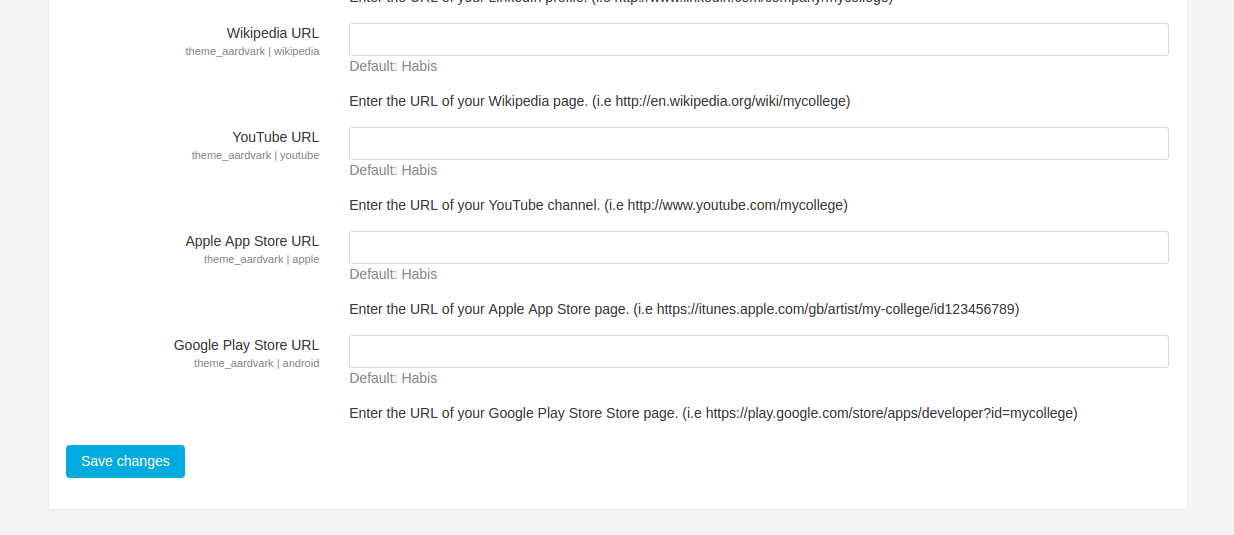
5. Maka hasilnya akan seperti pada gambar di bawah ini.


F. KESIMPULAN

Hasilnya self registration berhasil di buat dan dapat mempermudah pekerjaan admin pada moodle. Kesimpulannya dalam membuat self registration sebenarnya sangat mudah dan tidak memakan waktu yang lama.

G. REFERENSI
Read More

Jumat, 24 Februari 2017

INSTALASI MOODLE 3.2 DI LOCALHOST LINUX MINT 18.1


A. PENGERTIAN

MOODLE (singkatan dari Modular Object-Oriented Dynamic Learning Environment) adalah paket perangkat lunak yang diproduksi untuk kegiatan belajar berbasis internet dan situs web yang menggunakan prinsip social constructionist pedagogy. MOODLE merupakan salah satu aplikasi dari konsep dan mekanisme belajar mengajar yang memanfaatkan teknologi informasi, yang dikenal dengan konsep pembelajaran elektronik atau e-learning

B. LATAR BELAKANG

Saya melakukan instalsi moodle ini di localhost agar saya dapat mempelajari sistem kerja moodle dan menciptakan e-learning untuk smk saya yang akan mendatang.

C. MAKSUD & TUJUAN

Bertujuan agar dapat mengembangkan sistem pembelajaran di smk saya yang masih berbasis biasas / manual menjadi berbasis e-learning.

D. ALAT & BAHAN 
  • PC / Laptop
  • Sudah terinstall Lamp Server
  • File CMS Moodle 3.2
E. LAMA PENGERJAAN

Dalam instalasi CMS ini karna agak rumit , saya memerlukan waktu instalasi selama kira kira 60 Menit.

F. LANGKAH PENGERJAAN

1. Download CMS Moodle nya di https://moodle.org/
2. Jika file CMS sudah siap lalu buka terminal dan masuk sebagai super user.


3. Lalu pindah le directory file CMS Moodle berada.


 4.  Copy file moodle ke directory /var/www/html.


5. Lalu pindah ke directory /var/www/html. 


6. Setelah itu extrack atau unzip file moodle.


7. Lalu beri hak akses file moodle yang sudah terextrak tadi.


8. Kemudian pindah ke directory /var/ .


9. Buat file dengan nama moodledata dengan perintah :
mkdir moodledata


10. Setelah membuat file jangan lupa eri hak akses juga file moodledata tadi , dengan perintah :
chmod & chown

11. Kemudian buka browser dan masuk ke phpmyadmin , dan bua database untuk moodle , beri nama moodle


12. Setelah selesai membuat database , kemudian masuk ke moodle lwat browser , dengan perintah :
localhost/moodle
Maka akan muncuk kotak dialog instalasi seperti berikut ini :
Tekan tombol install.


 13. Di bawah ini adalah letak pengaturan directory , ganti paling bawah dengan directory moodledata tadi yaitu :
/var/moodledata
 Lalu tekan "next".


14. Di bawah ini adalah pemilihan driver database yang kawan kawan pakai , jika di laptop kawan kawan memakai mysql maka pilih mysql , atau pun memakai yang lainya.  Lalu next


15. Kemudian di bawah ini adalah langkah konfigurasi , isi data dengan data yang valid di laptop kalian / nama database yang benar dan username password server/phpmyadmin kawan kawan.


16. Setelah itu akan muncul kotak dialog seperti di bawah ini , pilih saja tombol continue.


Pilih continue
17. Nah , kemudian akan muncul notifikasi kotak dialog seperti di bawah ini:
Kotak dialog ini adalah berisi informasi apakah system kawan kawan untuk menjalankan moodle sudah ok dan siap untuk lanjut ke proses selanjutnya. Jika masih ada yang merah maka klik link penyelesaiannya dan pasti kawan kawan akan menemukan jalan keluarnya.


Jika tidak ada , maka lanjut dengan menekan tombol di bawah informasi.

18. Proses inilah yang memakan waktu paling lama , yaitu proses instalasi system , tunggu proses ini hingga selesai , dan mohon bersabar.


19. Jika sudah selesai maka akan muncul di paling bawah proses instalasi , lalu tekan saja tombol tersebut untuk lanjut.
 

20. Di proses ini adalah pengisian data data admin pada moodle kawan kawan, isi sesuai dengan keinginan kawan kawan , dan beri username dan password yang sesuai dengan ketentuan.


21. Jika sudah selesai mengisi , lalu scrool down , dan tekan tombol perbarui profil.


22. Maka selanjutnya akan muncul kotak dialog seperti pada gambar di bawah ini , ini adalah ketentuan tampilan pada menu user. Isi sesuai kebutuhan.


23. Jika sudah selesai maka akan masuk ke halaman admin seperti gambar di bawah ini.


24. Dan akan muncul tampilan user / interface seperti gambar di bawah ini apabila kawan kawan melakukan logout.


G. KESIMPULAN

   Moodle sangat efektif untuk digunakan sebagai sarana pembelajaran di sekolah-sekolah dan universitas. Dengan moodle, guru dapat memberikan materi berupa teks,web, animasi, multimedia, ebook, presentasi, diskusi, ujian, dan belajar online.Moodle dapat diinstall di komputer dan sistem operasi apapun yang bisa menjalankan PHP dan mendukung database SQL. Pada saat install moodle, ada hal-hal yang perlu diperhatikan dan dipahami mengenai moodle ini, mulai dari user yang akan diberikan, password yang harus dimasukkan, dsb
 
H. REFERENSI 

Read More
